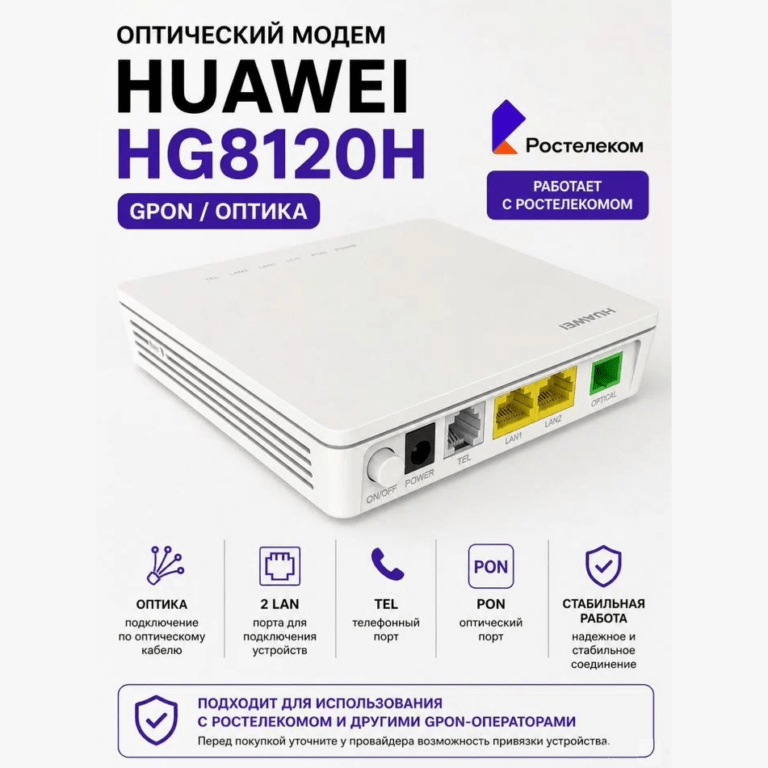
НАСТРОЙКА PON-РОЗЕТКИ HG8120H РОСТЕЛЕКОМ
Настройка оптической PON розетки — задача, которая пугает многих, но на самом деле занимает 10–15 минут. В этой инструкции я пошагово расскажу, как подключить терминал Huawei HG8120H к сети Ростелеком. Думаю, что рассказывать какие куда провода подключать — нет смысла, сразу начнем с настройки. Единственное, что хотелось бы упомянуть — необходимо привязать PON-розетку — индикатор PON должен гореть постоянно (не моргать).
Для этого, позвоните в техподдержку: 8-800-1000-800 → попросите привязать розетку к линии (если на линии стоял другой терминал, то необходимо сначала его отвязать, а затем привязать розетку).
ЕСЛИ САМОСТОЯТЕЛЬНО НЕ ПОЛУЧАЕТСЯ НАСТРОИТЬ ИЛИ ТЕХПОДДЕРЖКА ОТКАЗЫВАЕТСЯ ПРИВЯЗЫВАТЬ:
Позвоните 8-800-1000-800. Отключите оптику. Подайте заявку на выездной наряд (под любым предлогом).
Местные специалисты привяжут розетку и настроят.
Фразы техподдержки «неподдерживаемое / устаревшее / неликвидное» — отмазки. Настаивайте на привязке или выезде.
НАСТРОЙКА HG8120H ПОШАГОВО:
- ПОДКЛЮЧАЕМ ПК К РОЗЕТКЕ ПАТЧКОРДОМ НАПРЯМУЮ.
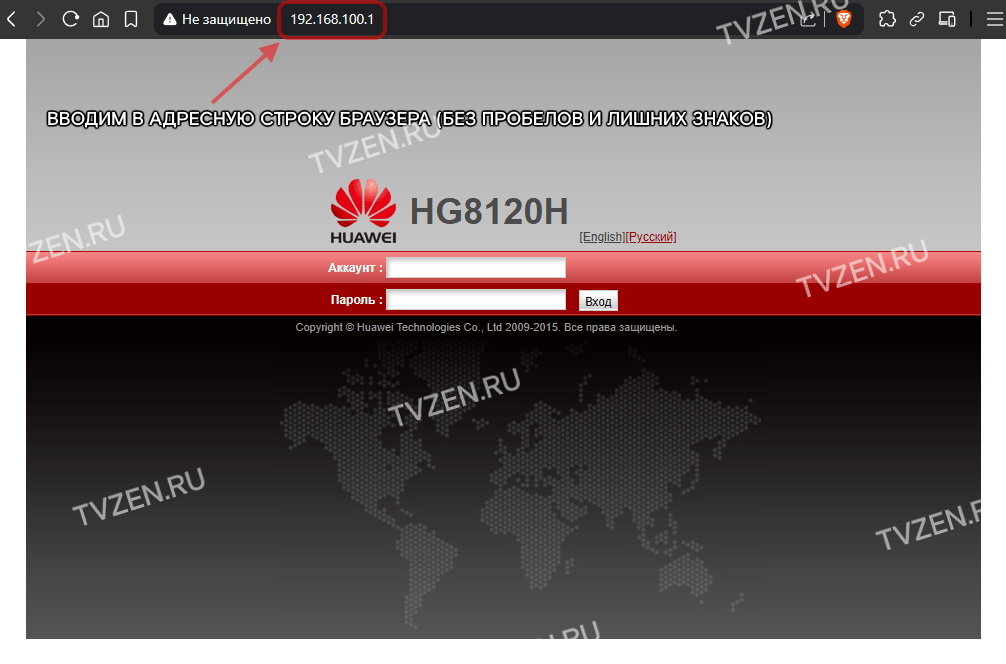
В любом браузере (Internet Explorer, Google Chrome, Firefox и тп) вводим адрес указанный на этикетке коробки, в данном примере — 192.168.100.1
Обратите внимание, что ни пробелов, ни лишних знаков не должно быть после точек!
- ВВОДИМ ЛОГИН / ПАРОЛЬ ДЛЯ АВТОРИЗАЦИИ В ВЕБ-ИНТЕРФЕЙСЕ HG8120H
Данные для входа отображены на этикетке коробки. Так же в таблице ниже.
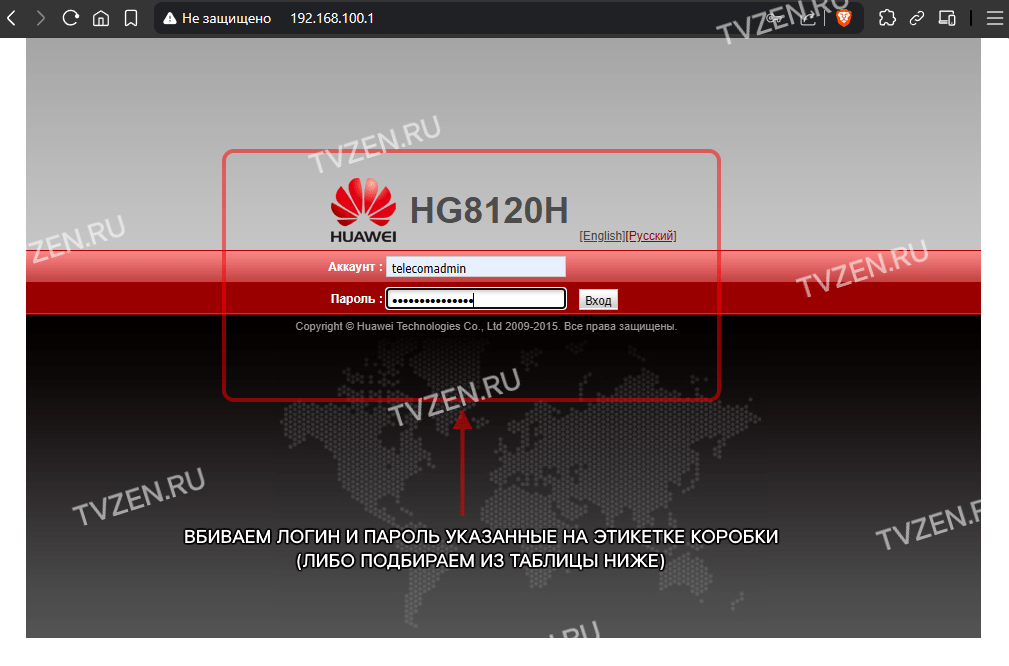
(🔍 УВЕЛИЧИТЬ МАСШТАБ)
ВАРИАНТЫ ВХОДА В ВЕБ-ИНТЕРФЕЙС HG8120H
ЛОГИН | ПАРОЛЬ
telecomadmin | admintelecom
telecomadmin | NWTF5x%RaK8mVbD
telecomadmin | NWTF5x%
telecomadmin | nE7jA%5m
telecomadmin | xyz
admin | 6P0N4dm1nP4SS
telecomadmin | s2Mu5LrUYXvoRGxWT0By8D1QCmOpdKgAqjIcE7i6w94VtzJnbH
superadmin | haPie9goHf
root | adminHW - ПОСЛЕ УСПЕШНОГО ВВОДА, ЗНАКОМИМСЯ С ВЕБ ИНТЕРФЕЙСОМ
Для настройки интернет соединения нас интересует 2 вкладки WAN и LAN
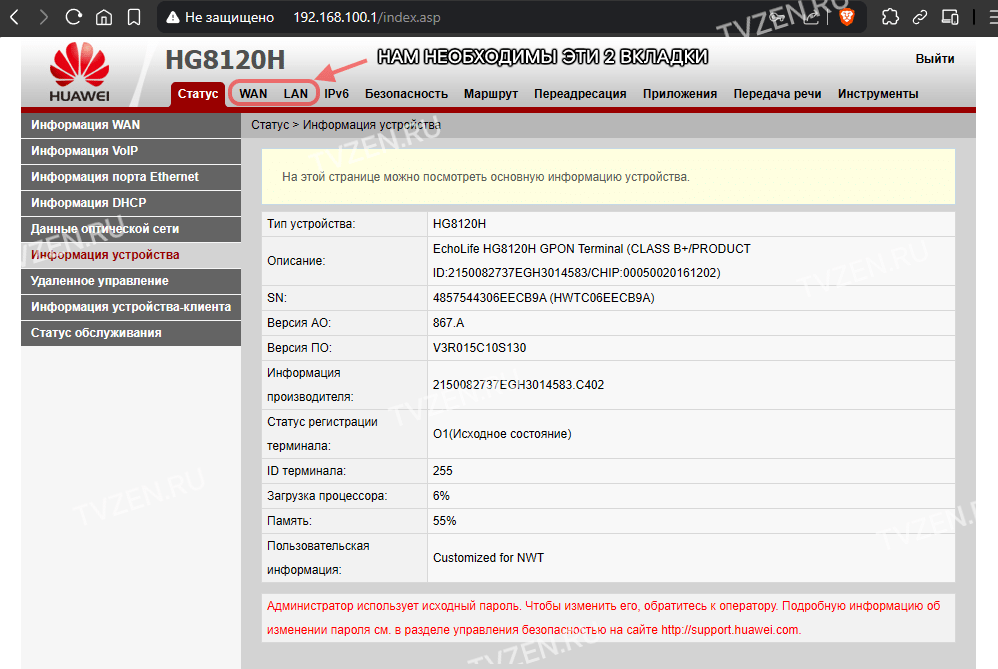
(🔍 УВЕЛИЧИТЬ МАСШТАБ) - ВКЛАДКА LAN
Переходим, если галочки на LAN не стоят — ставим. Нажимаем — Применить.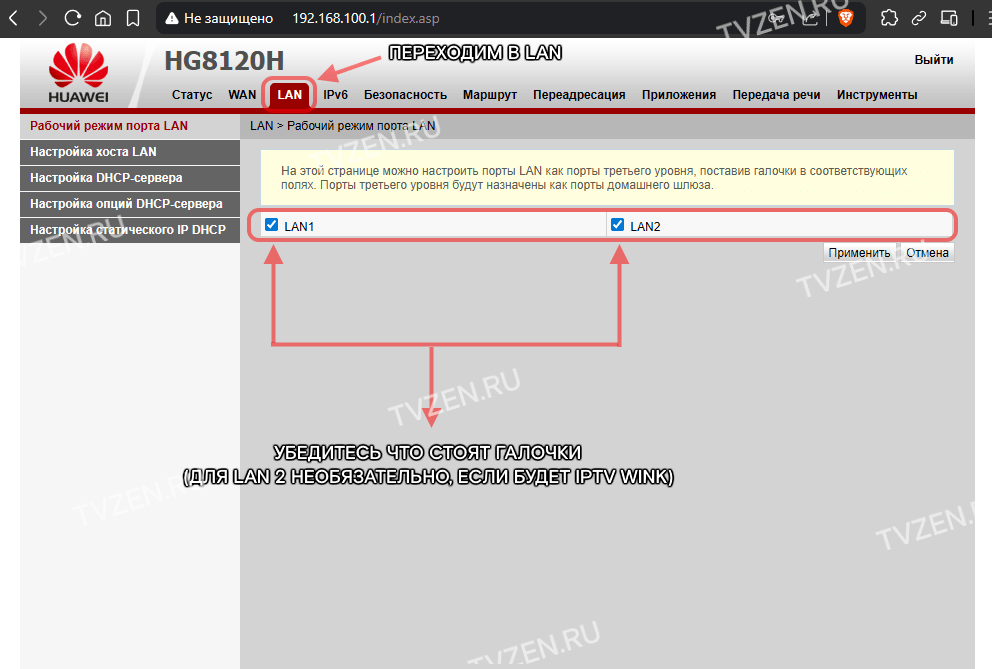
(🔍 УВЕЛИЧИТЬ МАСШТАБ) - ВКЛАДКА WAN
Нажимаем создать.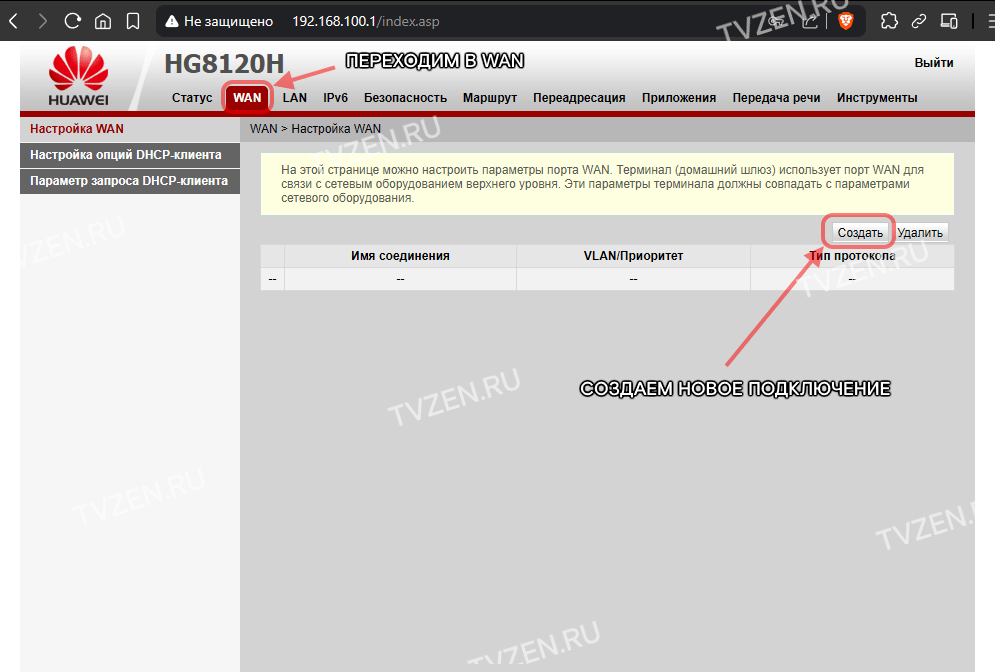
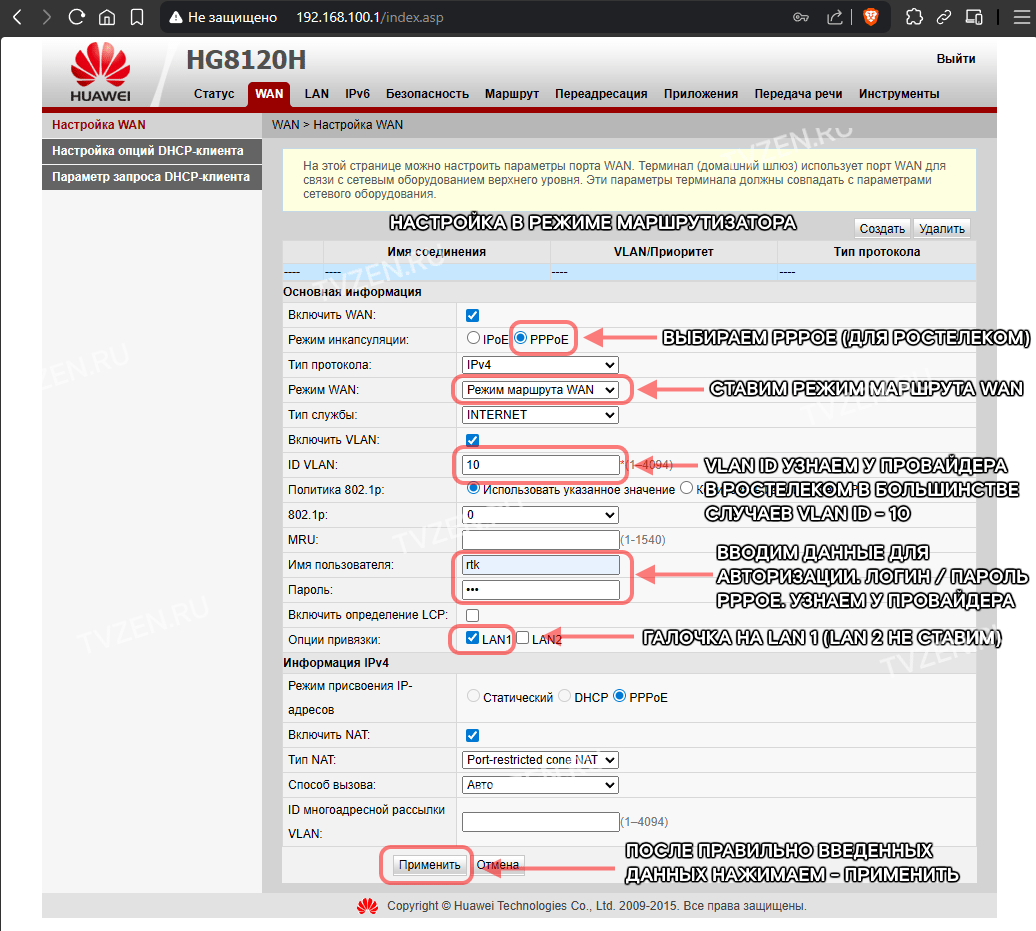
(🔍 УВЕЛИЧИТЬ МАСШТАБ) - СОЗДАЕМ WAN-СОЕДИНЕНИЕ В РЕЖИМЕ МАРШРУТИЗАТОРА (!ЗАКЛЮЧИТЕЛЬНО. Далее шаги не обязательные)
Ориентируйтесь на настройки — указанные на скриншоте ниже
Инкапсуляция — PPPoE (для Ростелеком)
Режим WAN — Режим маршрута WAN
VLAN — галочка активна
VLAN ID 10 (уточните в поддержке вашего региона)
Логин и пароль — из договора (PPPoE карта)
Опции привязки — Отметьте LAN1 для интернета
Нажмите «Применить».
Интернет заработает через 30–60 секунд.
ПОДКЛЮЧАЕМ LAN1 розетки — WAN WiFi роутера настроенного в режиме DHCP (Динамический IP). На заводских настройках, обычно роутеры на этот режим настроены.
- (Дополнительно) ИМИТАЦИЯ СТАРОГО PON ТЕРМИНАЛА, КОТОРЫЙ СТОЯЛ НА ЛИНИИ
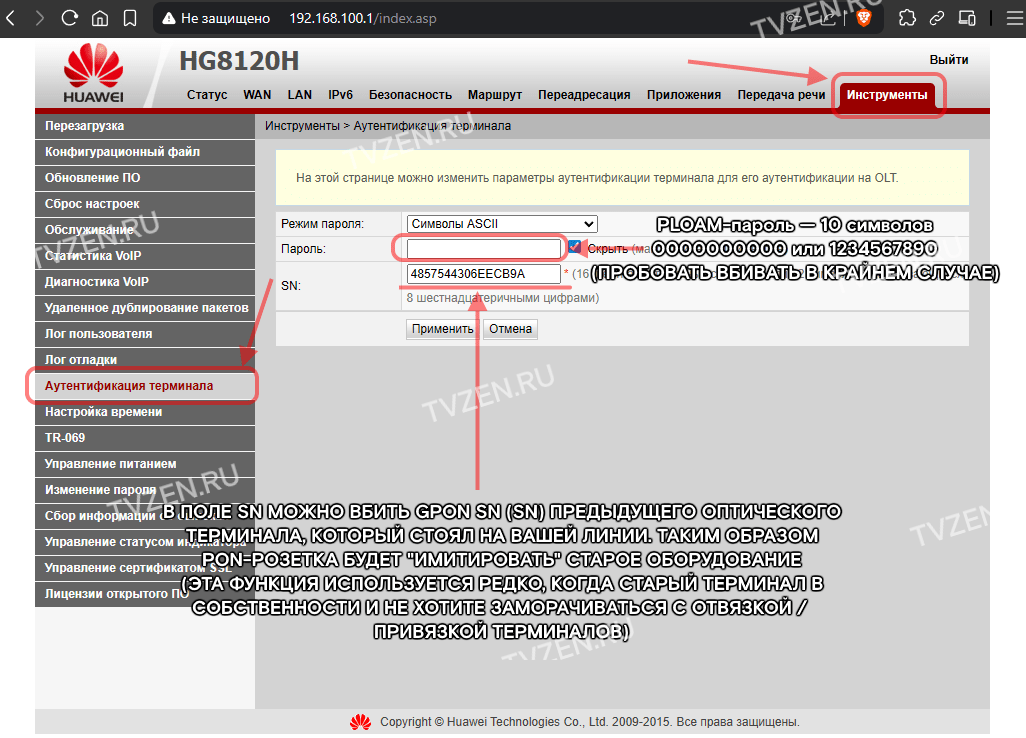
В случае, когда не хотите общаться с техподдержкой и у вас в данный момент стоит терминал, который вы не собираетесь сдавать (он ваш в собственности), то в таком случае, можно обойтись без отвязки / привязки серийного номера через поддержку, а просто войти на вкладку — Инструменты — Аутентификация терминала в поле SN ввести серийник своего предыдущего терминала, который работал. При правильном вводе без ошибок индикатор PON перестанет моргать.
Поле Пароль для ввода PLOAM-пароля (10 символов) — обычно это 0000000000 или 1234567890. Можно так же попробовать ввести поочередно, если PON продолжает моргать.
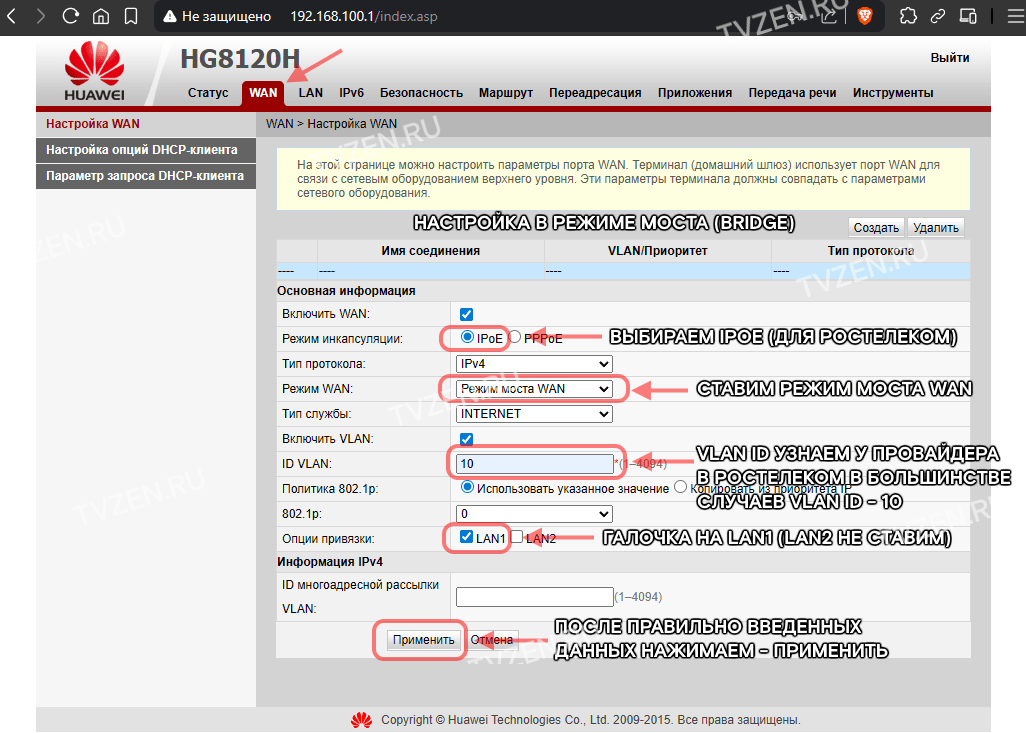
- (Дополнительно) СОЗДАЕМ WAN-СОЕДИНЕНИЕ В РЕЖИМЕ МОСТА (!ТОГДА В РОУТЕРЕ ВВОДИМ PPPOE, А НЕ В РОЗЕТКЕ)
Удаляем предыдущее соединение (если создано ранее)
Инкапсуляция — IPOE (для Ростелеком)
Режим WAN — Режим моста WAN
VLAN — галочка активна
VLAN ID 10 (уточните в поддержке вашего региона)
Опции привязки — Отметьте LAN1 для интернета
Нажмите «Применить».
ПОДКЛЮЧАЕМ LAN1 розетки — WAN WiFi роутера настроенного в режиме PPPOE (данные провайдера вбиваем в таком режиме именно в роутер, розетка в данном случае в режиме bridge)
- (Дополнительно) НАСТРОЙКА IPTV WINK В РЕЖИМЕ BRIDGE HG8120H (ШАГ 1)
На вкладке LAN, убираем галочку с LAN2 (этот порт будет использоваться под IPTV)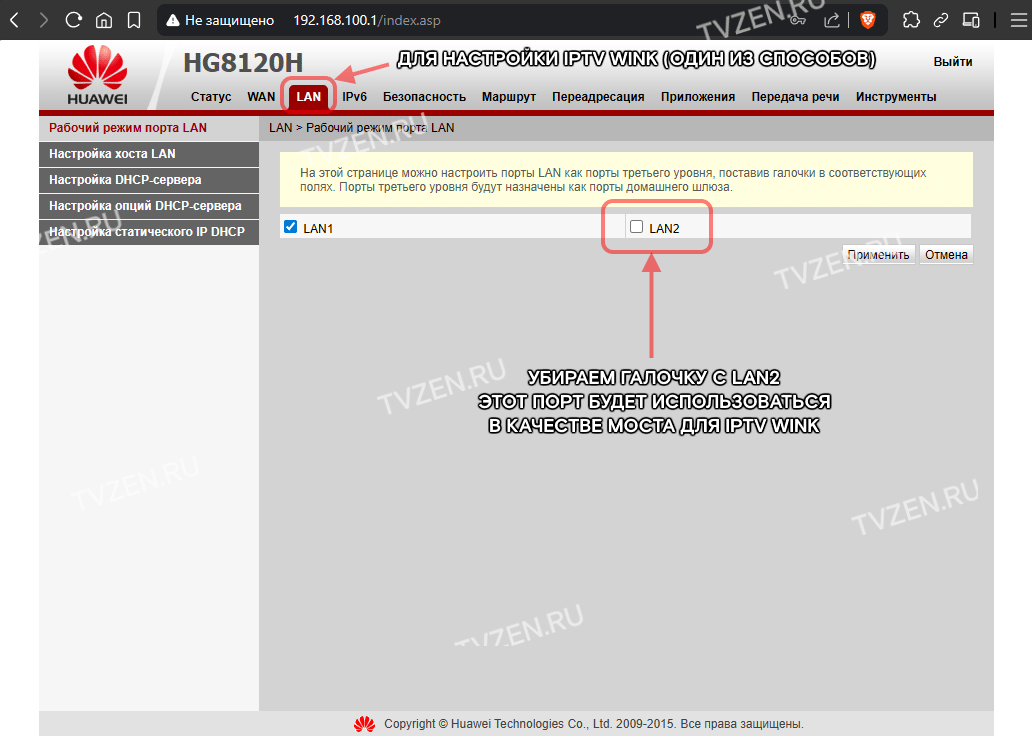
(🔍 УВЕЛИЧИТЬ МАСШТАБ) - (Дополнительно) НАСТРОЙКА IPTV WINK В РЕЖИМЕ BRIDGE HG8120H (ШАГ 2)
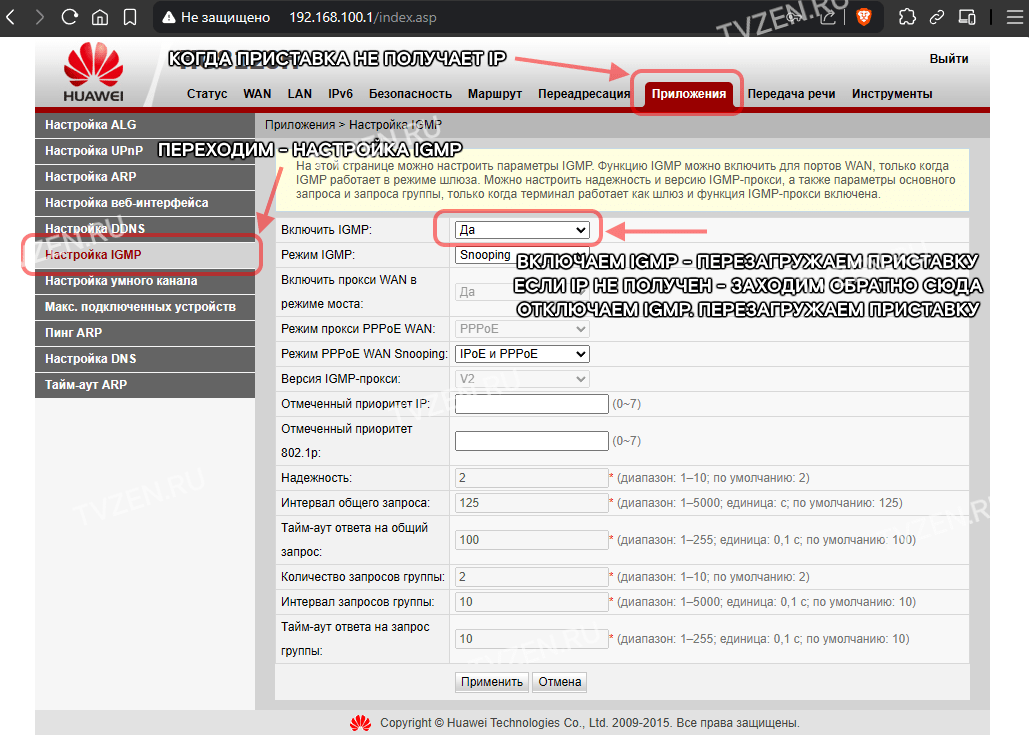
На вкладке Приложения — Настройка IGMP
Включите IGMP — сохраните настройки. Перезагрузите приставку. Если приставка не получает IP адрес, возвращаемся сюда же, отключаем IGMP, сохраняем настройки. Перезагружаем приставку. Если и в таком случае не получает IP адрес переходим к следющему шагу. - (Дополнительно) НАСТРОЙКА IPTV WINK В РЕЖИМЕ BRIDGE HG8120H (ШАГ 3. Альтернативная настройка)
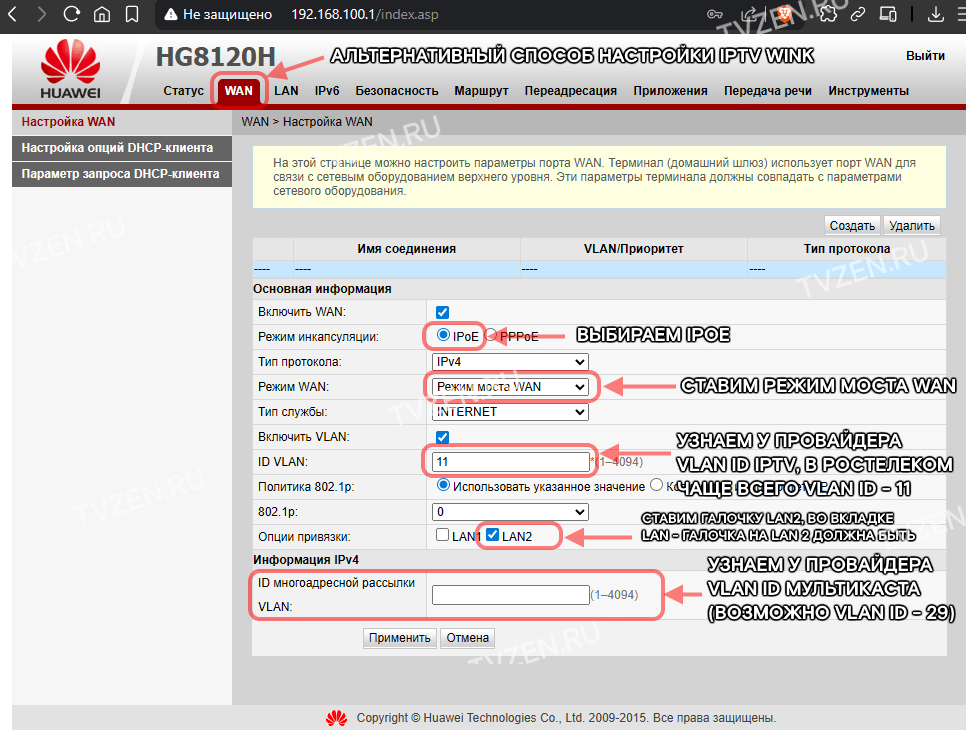
На вкладке LAN — возвращаем галочку на LAN 2. Сохраняем.
На вкладке WAN — Создаем новое подключение
Инкапсуляция — IPOE (для Ростелеком)
Режим WAN — Режим моста WAN
VLAN — галочка активна
VLAN ID 11 (уточните в поддержке вашего региона VLAN ID телевидения)
Опции привязки — Отметьте LAN2 для телевидения
ID многоадресной рассылки VLAN — узнаем VLAN ID мультикаста у провайдера (обычно 28 или 29)
Нажмите «Применить».
ПЕРЕЗАГРУЖАЕМ ПРИСТАВКУ.
✅ПОДХОДИТ 100% к сети Ростелеком (GPON, оптоволокно).
Эта розетка предназначена для подключения к оптической линии от Ростелеком (МГТС, МТС, ДОМ РУ, ИТ-технологий и других провайдеров) по технологии PON для любых тарифов. В Ростелеком такая стоит 4500р! Плюс такой розетки в том, что вы сможете приобрести абсолютно ЛЮБОЙ WiFi роутер и пользоваться интернетом с хорошей скоростью (вас не будет ограничивать провайдер только своими роутерами и оптическими терминалами, которые стоят от 6000р, новые)
✅Гарантия / возврат в течение 14 дней после получения посылки. Перед отправкой проверяем
🚚Доставка по всей России - АВИТО ДОСТАВКА (Яндекс Доставка, Почта России, СДЭК, Боксберри, DPD)
✅Готов к отправке. Пишите — отвечу быстро.
оптический, терминал, gpon, ont, pon, онт, ртк, f612, рт-гм